웹페이지 번역
브라우저 번역, 이미지 속 글자까지.
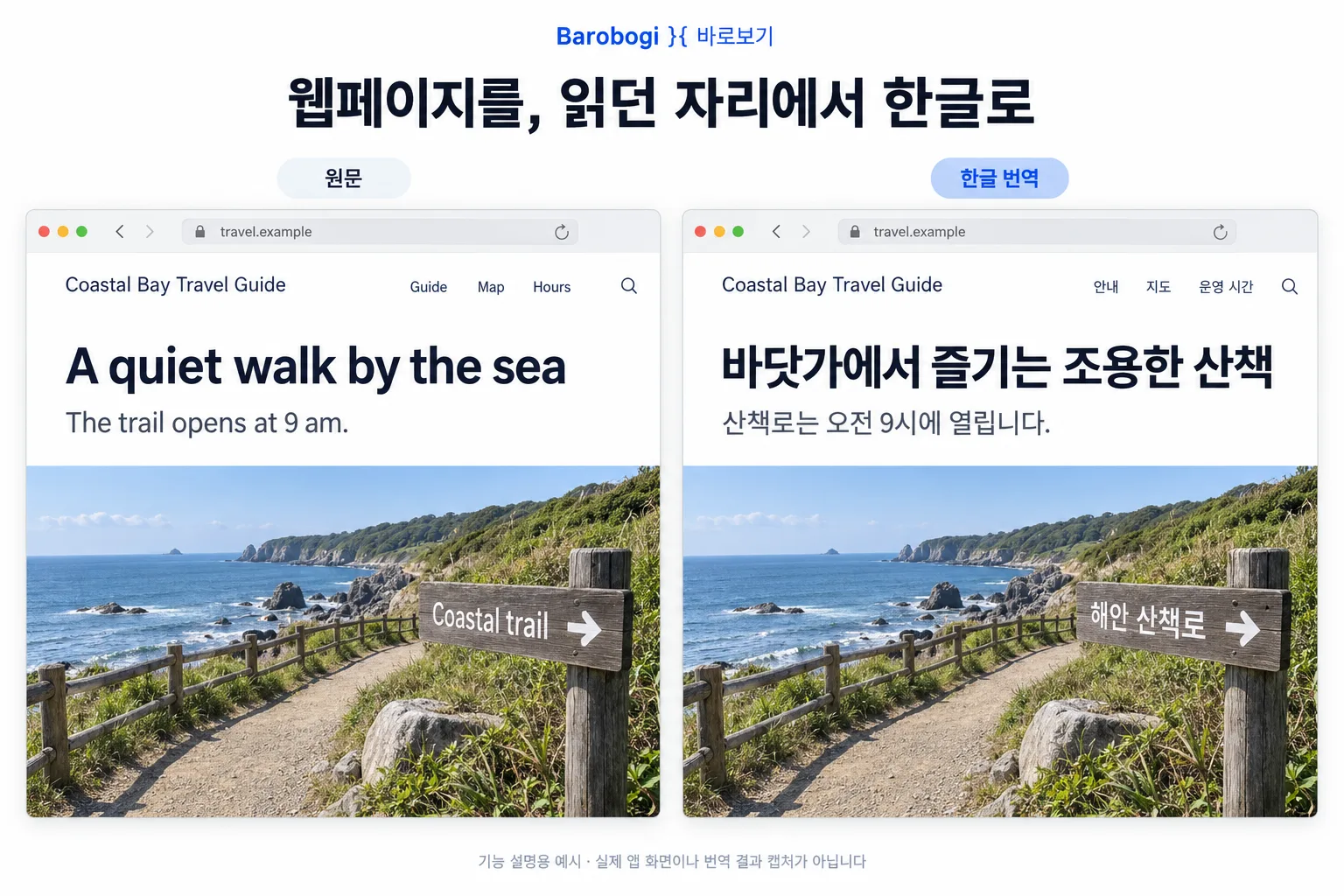
Chrome·Whale·Safari 확장을 켜면 웹페이지의 일반 글자와 이미지 속 글자를 함께 번역합니다. 허용한 사이트는 스크롤하거나 페이지를 넘겨도 보이는 부분을 계속 번역합니다.
 Barobogi }{ 바로보기
SCREEN & MAIL & BROWSER, ONE TRANSLATOR
화면은 읽던 자리에서, 메일은 서식을 살려서, 웹은 이미지 속 글자까지. 바로보기는 화면·Mail·웹 번역을 한곳에서 시작하는 Mac 앱입니다. 필요할 때 번역하고 원문으로 돌아가 비교하세요.
 소개용 예시 이미지Barobogi }{ 바로보기
맥용 번역 앱
브라우저 번역을 켜도 이미지 속 글자는 그대로 남는 경우가 많습니다. 일본 만화의 말풍선이나 잡지 이미지가 특히 그렇습니다. 바로보기는 텍스트뿐 아니라 이미지 속 글자도 읽어 한글로 보여주는 Mac 번역 앱입니다.
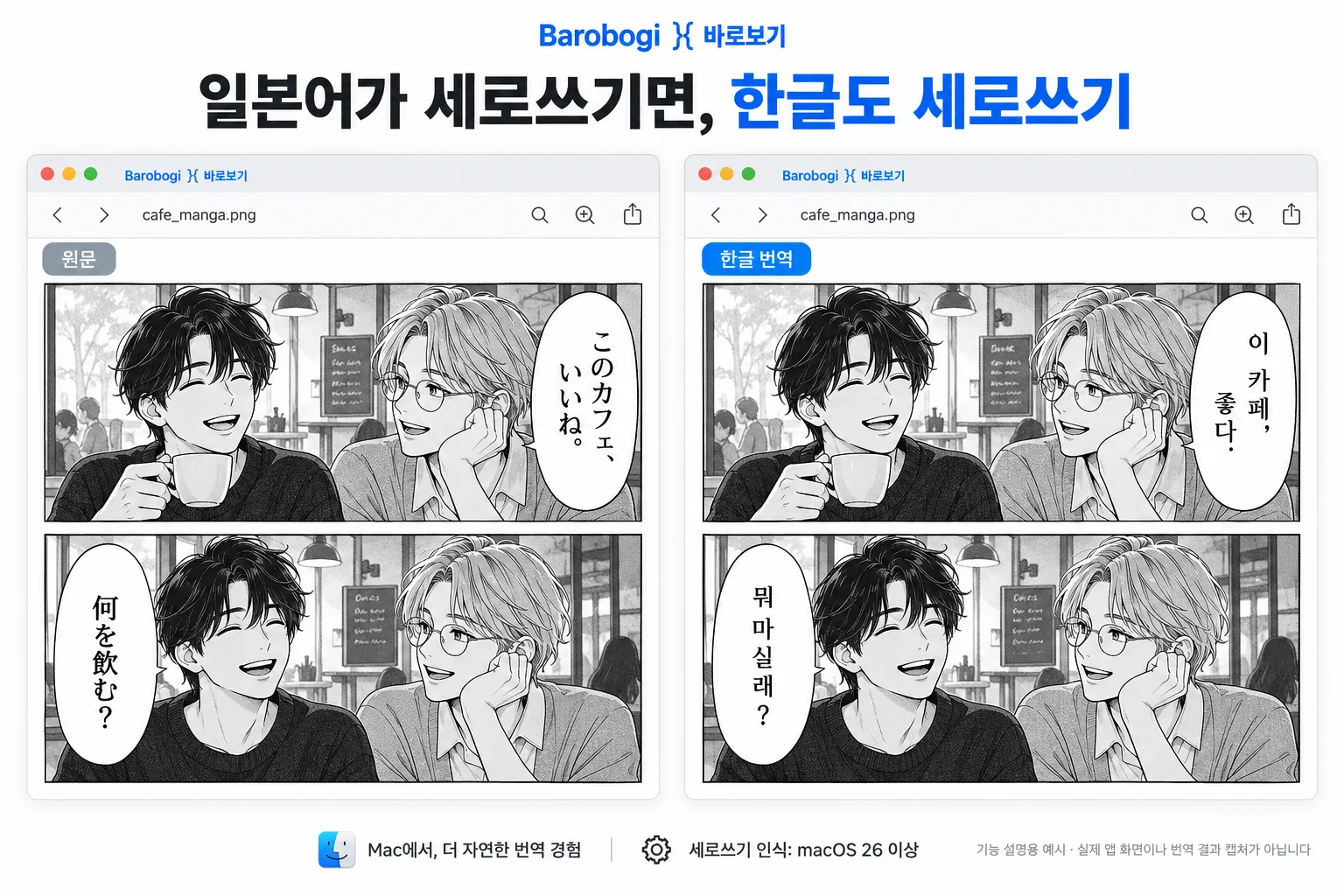
일본 만화의 말풍선처럼 글자가 세로로 쓰여 있으면 한글 번역도 세로쓰기로 보여줍니다. 그림을 보며 대사를 읽는 흐름이 이어집니다. 세로쓰기 인식에는 macOS 26 이상의 문서 인식 기능이 필요하며, 작은 글자·복잡한 배치·특이한 글꼴은 인식과 번역 결과가 달라질 수 있습니다.
이렇게 씁니다
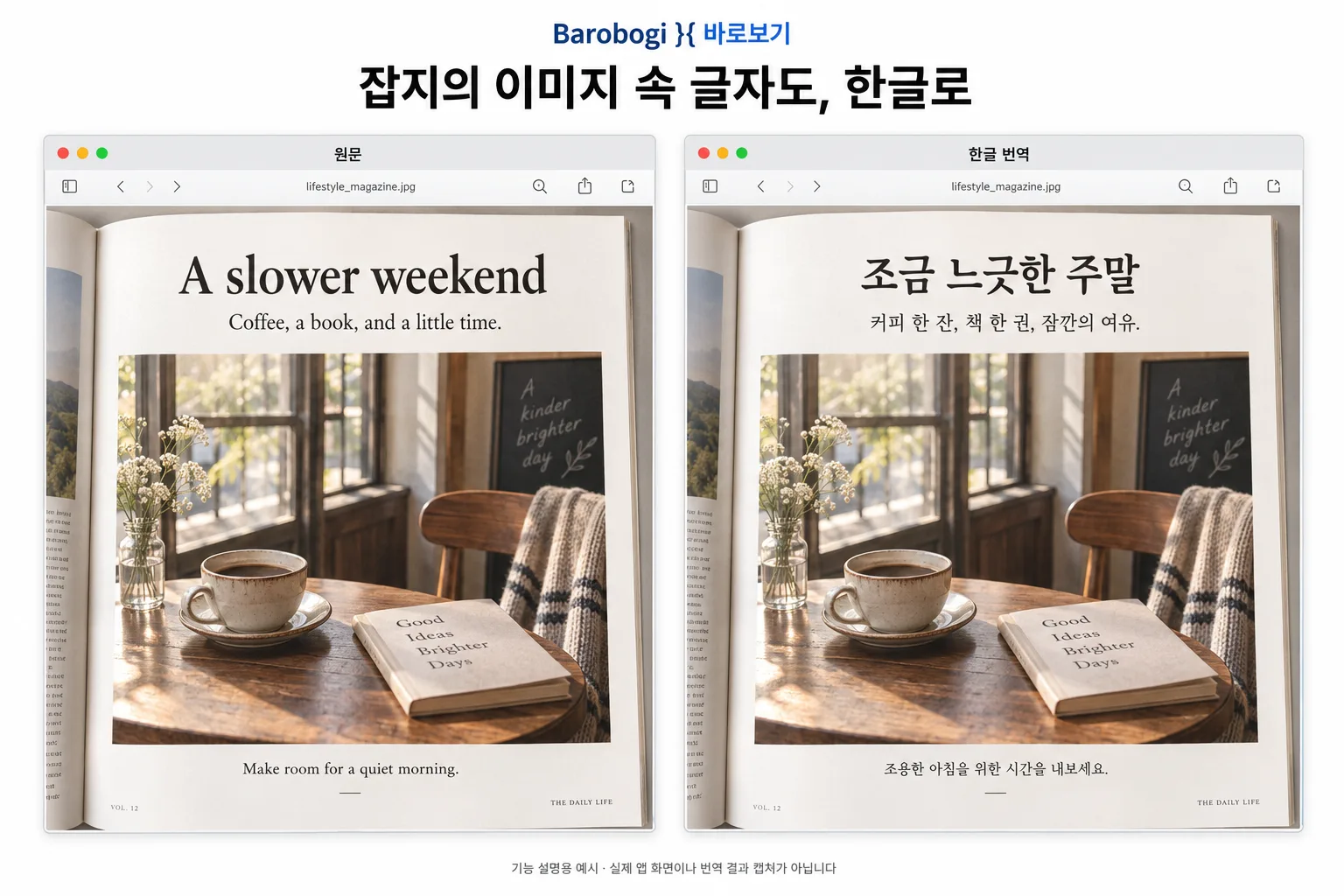
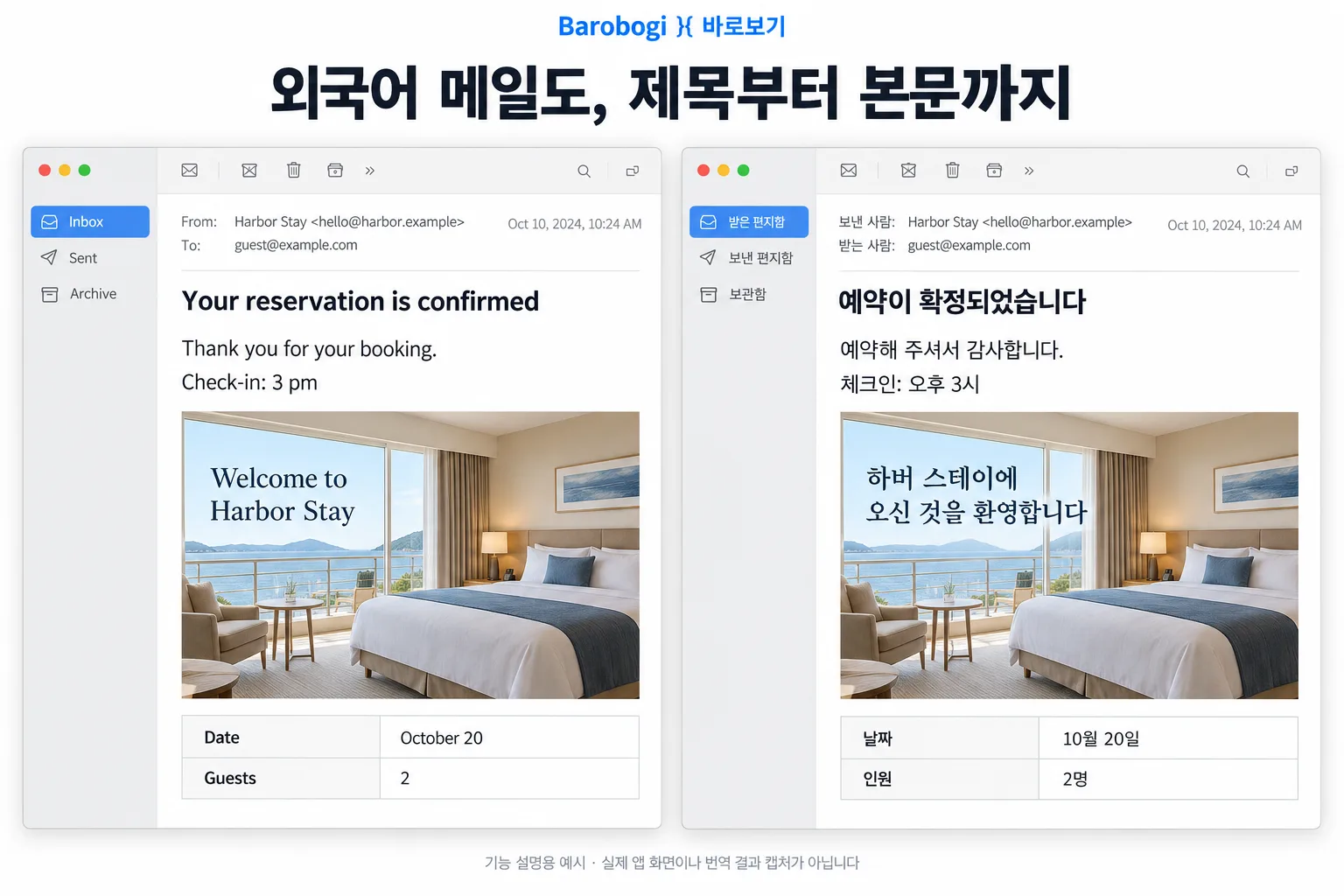
아래 이미지는 기능을 쉽게 설명하기 위해 만든 예시이며, 실제 앱 화면이나 번역 결과를 캡처한 것은 아닙니다.
Chrome·Whale·Safari 확장을 켜면 웹페이지의 일반 글자와 이미지 속 글자를 함께 번역합니다. 허용한 사이트는 스크롤하거나 페이지를 넘겨도 보이는 부분을 계속 번역합니다.
잡지의 사진 옆 설명이나 이미지로 된 제목처럼 글자가 그림 속에 있어 읽기 어려웠던 부분도 번역해서 볼 수 있습니다.
Apple Mail에서 선택한 메일의 제목과 본문, 표와 이미지 속 글자를 원본 서식과 배치를 살려 번역해 원문과 비교합니다.
말풍선 속 일본어가 세로로 쓰여 있으면 한글 번역도 세로쓰기로 보여줘 말풍선 자리와 읽는 흐름을 그대로 살립니다. 세로쓰기 인식에는 macOS 26 이상이 필요합니다.
보던 자리에서 바로
macOS 15 이상 Apple Silicon Mac에서 화면·Mail·웹 번역을 한 곳에서 시작하세요. 현재 공개 다운로드는 0.7.3입니다.
주요 특징
번역할 화면 영역을 지정하면 그 자리를 캡처해 텍스트를 인식하고, 번역문을 원문 줄이 있던 바로 그 위치에 겹쳐 보여줍니다. 자동·주기 캡처는 없으며 번역 버튼을 누를 때만 다시 캡처합니다.
창 위쪽의 원문/번역 전환 스위치로 지금 보는 쪽을 바로 압니다. Space는 이미 받은 번역과 실제 화면을 다시 번역하지 않고 오가고, Enter는 새로 캡처해 번역합니다.
Apple Mail에서 선택한 메시지나 .eml 파일의 제목·본문·표·이미지 속 글자를 원본 서식을 유지한 결과 창에서 번역해 비교합니다. 이미지 번역은 원본 이미지 위에 제자리로 덧씁니다.
브라우저 확장이 페이지 글자와 화면에 보이는 이미지 속 글자를 이 Mac의 바로보기로 보내 같은 위치에서 번역합니다. 전역 자동 번역은 허용한 사이트 전체에 적용되며, 페이지를 넘기거나 스크롤해도 보이는 부분을 계속 번역합니다.
0.7.5부터 브라우저 툴바의 바로보기 아이콘을 누르면 지금 탭이 항상 번역 보기로 바뀝니다. 원문이 보고 싶으면 팝업에서 원문 보기를 눌러 전환하면 됩니다. 팝업은 왼쪽에 번역 보기, 오른쪽에 원문 보기를 나란히 보여줘 바로 비교할 수 있습니다.
화면·메일·브라우저 번역 모두 Mac 기본 번역을 고정으로 쓰며 외부로 아무것도 보내지 않습니다. macOS 26 이상 지원 기기에서는 이 번역문을 온디바이스 Apple Intelligence가 뜻을 바꾸지 않고 표현만 다시 다듬습니다(선택 UI 없이 자동, Safari 확장은 다듬기 없이 기본 번역만 사용).
원문 언어 '자동 인식'을 고르면 화면이나 페이지에 섞인 여러 언어를 줄·문단 단위로 갈라 한 번에 번역 언어로 옮깁니다. 처음 쓰는 언어 조합의 번역 언어 팩은 Chrome·Whale 팝업의 '언어팩' 버튼으로 앱을 벗어나지 않고 받을 수 있습니다(Safari는 앱을 직접 실행해 같은 화면을 이용).
화면 번역은 ⌃⌥⇧⌘T, 메일 번역은 ⌃⌥⇧⌘M로 메뉴 막대를 거치지 않고 바로 엽니다. 앱을 처음 켤 때도, Finder·Dock에서 다시 열 때도 화면 번역 창은 자동으로 뜨지 않고 단축키나 메뉴로 열 때만 나타납니다.
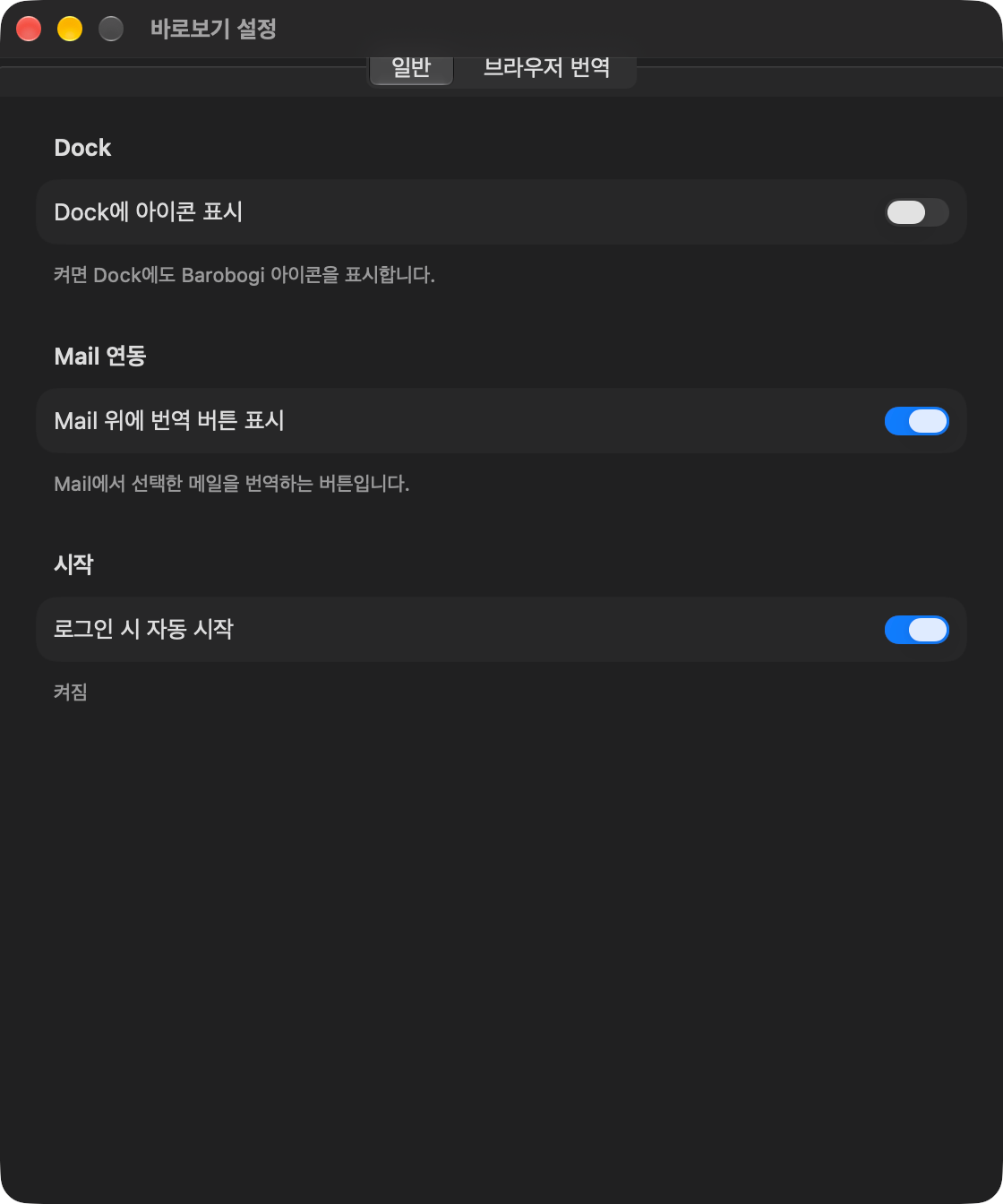
메뉴 막대 상주·Dock 표시, Mail 위 플로팅 번역 버튼, 로그인과 함께 자동 시작 여부를 일반 설정 한곳에서 고릅니다. 캡처 이미지·인식 텍스트·메일 내용·번역 결과는 메모리에서만 다루고 디스크에 저장하지 않습니다.
제품 화면
실제 제품 화면에서 주요 사용 흐름을 살펴보세요.
빠른 시작 안내
필요한 준비부터 첫 사용까지 순서대로 안내합니다.
전역 단축키(⌃⌥⇧⌘T) 또는 메뉴 막대에서 화면 번역 창을 엽니다. 번역할 영역을 지정하고 '번역'을 눌러 그 자리에서 캡처·번역하세요.
Mail에서 메시지를 선택한 뒤 전역 단축키(⌃⌥⇧⌘M), 메뉴 막대, 또는 Mail 위 '번역' 버튼으로 제목·본문·이미지 속 글자를 번역해 비교하세요.
메뉴 막대 '브라우저 번역…'에서 Chrome·Whale은 '설치 시작'으로 확장 폴더 준비부터 확장 관리 화면 열기까지 진행한 뒤 화면 안내대로 압축 해제된 확장을 로드하세요. Safari는 Safari 설정 › 확장 프로그램에서 '바로보기 웹 번역'을 켜고 사이트 접근을 허용하면 됩니다.
브라우저 툴바의 바로보기 아이콘을 누르면 지금 탭이 항상 번역 보기로 바뀝니다. 원문을 다시 보고 싶으면 팝업에서 원문 보기를 누르세요. 팝업은 왼쪽 번역 보기·오른쪽 원문 보기를 나란히 보여주고, 큰 전환 스위치로는 이후 열어 보는 모든 허용 사이트의 자동 번역 여부를 정합니다.
처음 쓰는 언어 조합은 팝업의 '언어팩' 버튼이나 화면 번역 실행 중 시스템 안내로 받습니다. Mac 기본 번역과 Apple Intelligence 다듬기 중 고르는 선택지는 따로 없습니다.
다운로드 및 설치
플랫폼별 현재 상태와 공식 주소·배포 파일을 구분해 표시합니다. 별도 도구는 용도까지 확인한 뒤 내려받을 수 있습니다.
공개 다운로드 0.7.3(빌드 202610091759) · macOS 15+ · Apple Silicon(arm64) 전용, Intel 미지원 · 브라우저 번역 확장은 Chrome·Whale(macOS 15+), Safari(macOS 26+ · 번역 언어 팩 필요) · 공개
Mac용 DMG 받기개발 예정 · 기능·일정 미확정 · 준비 중
Mac 버전 공개 후 별도로 준비합니다. 구체적인 기능과 출시 시점은 아직 정해지지 않았습니다.개발 예정 · 기능·일정 미확정 · 준비 중
Mac 버전 공개 후 별도로 준비합니다. 구체적인 기능과 출시 시점은 아직 정해지지 않았습니다.한눈에 보는 사양
아래 항목은 이 페이지의 상태 표시와 같은 자료를 요약한 것입니다.
DEVELOPMENT NOTES
공개된 내용과 검증 중인 내용을 구분해 확인하세요.
검증 중
구현됨
구현됨
구현됨
구현됨
구현됨
구현됨
구현됨
앱이 다루는 데이터와 보관·삭제 방식을 확인합니다.
→지원과 문의문제 해결과 오류 제보에 필요한 내용을 안내합니다.
→이용약관제품 이용 조건과 책임 범위를 확인합니다.
→MAC PRODUCTIVITY & UTILITIES · 함께 둘러보기
작업 흐름을 지키는 작은 도구와 확장 · 계열 전체 보기