
01

연결하고, 확인
USB나 외장 드라이브를 선택하고 ‘정리할 파일 확인’을 누르세요. 종류와 용량, 경로를 한눈에 살펴봅니다.
 CleanUSBMac을 위한 작은 마무리
정리의 끝에, 클린USB.
USB를 건네기 전, 외장 드라이브를 뽑기 전.
불필요한 보조 파일을 확인하고 골라 정리하세요.
macOS 13 이상 · Apple Silicon & Intel
0.1.0 · Developer ID 서명 · Apple 공증 완료
작업을 마치는 좋은 습관
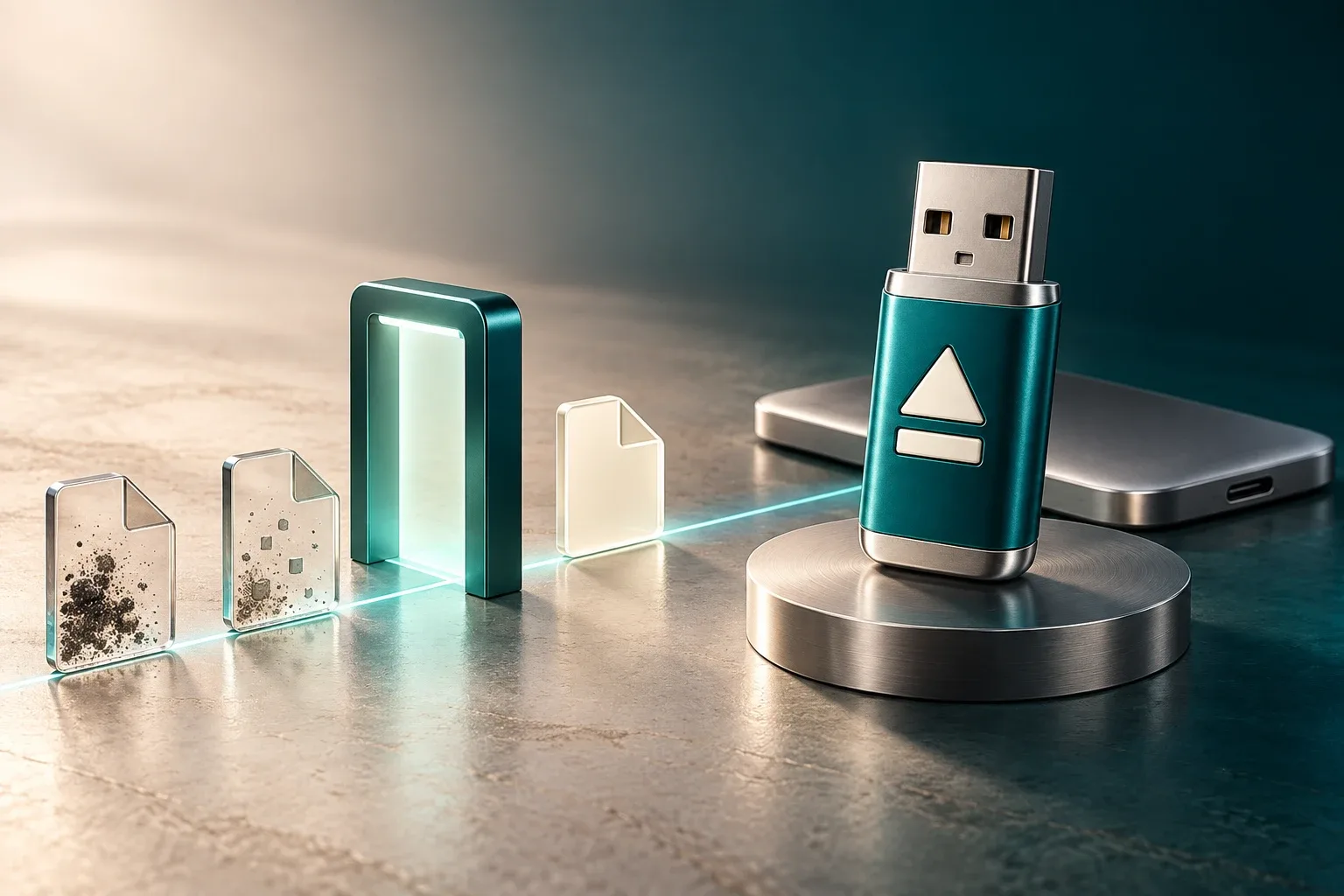
Mac에서 쓰던 USB에는 폴더 보기 정보를 담은 .DS_Store 같은 보조 파일이 남을 수 있습니다.
클린USB는 정리 대상을 먼저 보여주고, 마지막 선택을 나에게 맡깁니다.

많이 지우는 것보다, 잘 고르는 것.
파일 종류와 크기, 위치를 확인하세요. 경로를 검색하거나 Finder에서 직접 살펴본 뒤, 필요한 항목만 선택할 수 있습니다.
연결만으로 지우지 않습니다.
검사와 정리는 내가 시작할 때만 진행됩니다.
뽑기 전, 세 번의 확인
한국어 안내를 따라 검사에서 꺼내기까지.
복잡한 설정 없이, 필요한 순간에 사용하세요.
USB나 외장 드라이브를 선택하고 ‘정리할 파일 확인’을 누르세요. 종류와 용량, 경로를 한눈에 살펴봅니다.
정리할 항목을 선택하고 확인 창에서 실행하세요. 검사 중에는 취소할 수 있고, 파일별 실패 이유도 알려줍니다.
결과를 확인하고 드라이브를 꺼내세요. 검사나 정리가 끝나지 않았거나 오류가 있으면 자동 꺼내기를 진행하지 않습니다.
손 닿는 곳에, 메뉴바
메뉴바 아이콘에서 정리 창을 열거나 드라이브를 바로 꺼낼 수 있습니다.
최근 작업 요약은 이 Mac에 최대 20개 보관합니다.
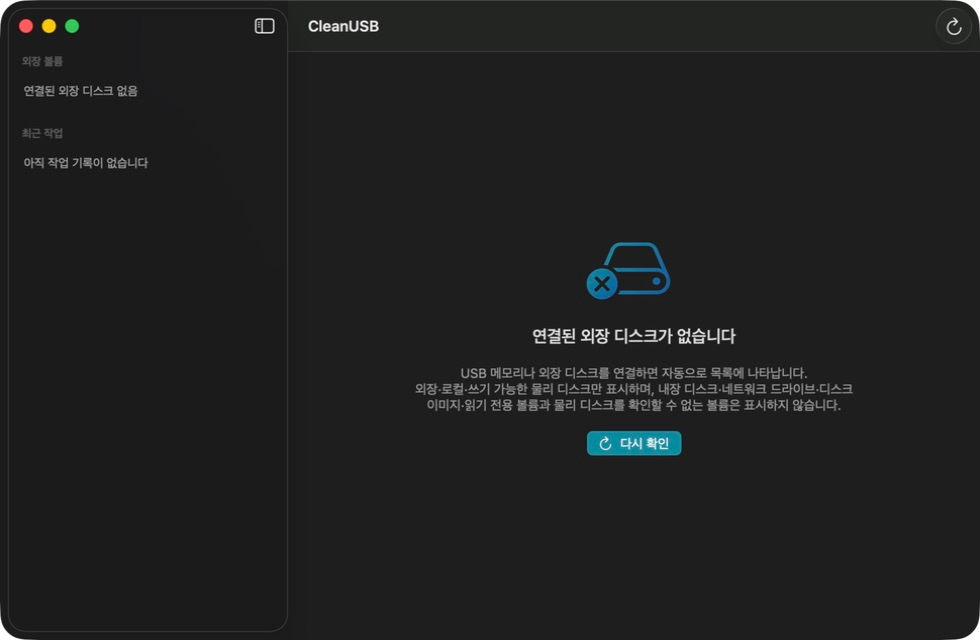
실제 앱 화면
장치가 없을 때도 현재 상태와 다음 할 일을 안내합니다.
다음 USB를 뽑기 전에
공개 버전 확인 중 · macOS 13+ · Apple Silicon·Intel Universal · 공개
설치 파일 다운로드DMG를 열고 CleanUSB를 응용 프로그램 폴더로 옮기세요.
Developer ID 서명과 Apple 공증을 완료한 설치 파일입니다.
검사는 기기 안에서 처리하며 파일 내용을 서버로 보내지 않습니다. 내부 디스크·네트워크 드라이브·읽기 전용 볼륨·디스크 이미지는 정리 대상에서 제외합니다.
삭제는 휴지통을 거치지 않습니다. ._ 파일에는 태그나 리소스 포크가 들어갈 수 있으므로 필요한 경우에만 선택하세요.
Universal 빌드, 서명·공증, 설치·실행 및 공개 다운로드를 확인했습니다. 실물 USB 삭제·꺼내기와 Intel Mac·이전 macOS 실행은 아직 검증하지 않았습니다. 이 페이지의 입체 이미지는 기능을 설명하는 브랜드 이미지이며, 실제 앱 화면은 별도로 표시했습니다. 새 브랜드 아이콘은 홈페이지에 먼저 적용했으며 0.1.0 설치 파일의 기존 아이콘은 유지됩니다.