
한툴 HanToolMac의 일을, 한 창에서.
브라우저에서 시작해 화면·메일 번역, AI 비서 사이드 패널, 플래너 작업 위임, 다운로드, 그리고 Mac 관리와 선택형 서버 현황까지. 여러 창으로 흩어지던 작업 흐름을 하나의 창으로 단정하게 모았습니다.
macOS 15.4+ · Apple Silicon 전용
목차 · 10개의 핵심 장
TABLE OF CONTENTS- 01왜 하나의 작업 공간인가: 분절을 잇는 단일 창p.01 ↗
- 026대 핵심 내비게이션과 나에게 맞는 작업 창p.02 ↗
- 03통합 브라우저: 검색, 정돈, 그리고 화면 제어p.03 ↗
- 04보던 자리 그대로, 화면·메일·브라우저 제자리 번역p.04 ↗
- 05AI 비서 사이드 패널과 플래너 업무 위임p.05 ↗
- 06똑똑한 입력 도우미와 안전한 Mac 자원 관리p.06 ↗
- 07다운로드 매니저와 선택형 서버 현황 모니터p.07 ↗
- 08실전 빠른 시작과 단축키 레퍼런스p.08 ↗
- 09플랫폼 생태계: Mac 플래그십과 바로보기의 관계p.09 ↗
- 10자주 묻는 질문(FAQ), 개인정보 원칙과 공식 저장소p.10 ↗
왜 하나의 작업 공간인가: 분절을 잇는 단일 창
브라우저에서 자료를 찾다가, 외국어를 만나면 번역 창을 열고, 생각을 정리하려 AI 창을 띄우고, 작업을 기록하려 플래너를 켜던 일상. 한툴은 이 모든 분절을 단 하나의 창 안에서 해결합니다.
현대적인 Mac 사용자의 작업 흐름은 수많은 창 사이에 갇혀 있습니다. 웹에서 자료를 찾다가 외국어 논문이나 기사를 만나면 화면 번역 프로그램을 켜야 하고, 질문이 떠오르면 별도의 AI 챗봇 브라우저 탭을 열어야 합니다. AI가 제안한 실행 과제를 기록하기 위해 다시 할 일 관리 앱을 열고, 내려받은 문서를 찾으러 다운로드 폴더를 뒤적이며, Mac이 느려지면 개발 잔여물을 정리하려 터미널이나 유틸리티를 실행합니다.
창과 창 사이를 끊임없이 오가는 동안 집중력은 분산되고, 화면 위에는 닫히지 않은 창들이 켜켜이 쌓여 갑니다. 한툴(HanTool)은 바로 이 흩어진 일의 조각들을 하나의 완결된 맥락으로 묶기 위해 탄생했습니다.
“창을 바꾸지 않고도 조사에서 번역, 비서 대화, 할 일 위임, 정리까지 이어지는 것. 단일 작업창이 주는 가장 큰 가치는 사라졌던 작업의 연속성을 되찾는 일입니다.”
— 한스트리 도구 설계 원칙메뉴 막대 아이콘을 누르거나 단축키(기본 Command 두 번 연타 또는 ⇧⌃⌥⌘B)를 누르면 하나의 단정한 통합 작업 창이 나타납니다. 창을 열었을 때 가장 먼저 마주하는 것은 광활하고 빠른 통합 브라우저입니다. 여기서 왼쪽 사이드바를 통해 한 번의 탭으로 다운로드 내역, 플래너, AI 비서, 그리고 시스템 도구로 전환할 수 있습니다.
각 기능은 흩어진 개별 프로세스가 아니라 단일 앱 번들 안에서 긴밀하게 신호를 주고받습니다. 브라우저에서 보던 페이지를 비서에게 즉시 요약해 달라고 요청할 수 있고, 비서와의 대화 내용을 그 자리에서 플래너 작업으로 넘길 수 있습니다. 창을 닫아도 메뉴 막대에서 가볍게 대기하므로 Mac의 시스템 자원을 낭비하지 않습니다.
6대 핵심 내비게이션과 나에게 맞는 작업 창
브라우저 · 다운로드 · 플래너 · 비서 · 도구 · 서버 현황. 직관적인 6대 목적지와 5가지 테마, 3가지 아이콘 스타일을 사용자 취향대로 조합합니다.
한툴 작업 창의 왼쪽 사이드바는 일의 흐름에 맞춰 엄격하게 6개의 핵심 목적지로 정리되었습니다.
- 브라우저: 작업의 시작점. 탭 관리, 검색 별칭, 북마크, 광고 차단.
- 다운로드: 현재 진행 중인 전송과 완료된 파일 내역을 한눈에 점검.
- 플래너: 비서로부터 전달받은 프로젝트 작업 및 실행 보고서 관리.
- 비서: 지능형 어시스턴트 하나(Hana)와 엄선된 AI 사이드 패널.
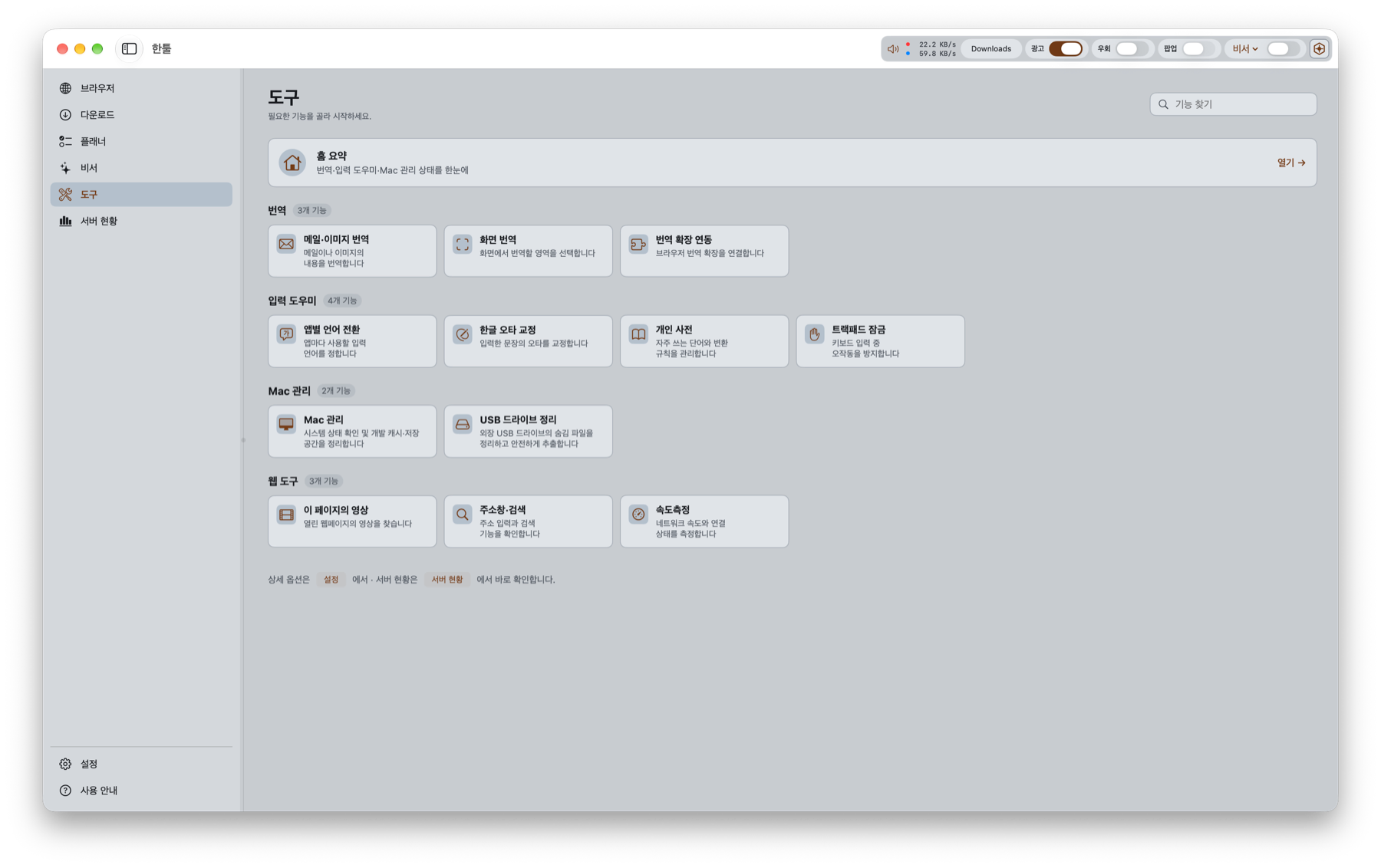
- 도구: 화면·메일 번역, 입력 도우미(인풋메이트), Mac 안전 관리(BTN).
- 서버 현황: 필요할 때만 켜는 홈 서버 및 개인 NAS 상태 점검.
이 모든 화면 아래에는 환경설정과 앱 안에서 바로 읽을 수 있는 공식 가이드가 자리합니다.
나에게 맞는 작업 창과 아이콘 스타일
한툴은 작업 환경의 조도와 취향에 맞춰 5가지 테마를 지원합니다. 시스템 다크모드를 따르는 자동, 깨끗한 라이트, 금빛과 청동이 어우러진 프라이데이(Friday), 미래적인 사이버 감성의 자비스(Jarvis), 그리고 짙은 흑요석 톤의 울트론(Ultron) 중에서 고를 수 있습니다.
여기에 더해 아이콘의 질감도 테마와 독립적으로 3가지 스타일(단정한 심플, 입체감이 살아있는 입체, 정교한 실물 질감의 리얼) 중 하나를 선택해 저장할 수 있습니다. 어떤 조합을 선택하든 가독성과 대비를 엄격하게 유지합니다.
자동 & 라이트 (Light)
종이와 잉크의 부드러운 대비. 낮 시간이나 밝은 조명 아래 문서 작성에 최적화되었습니다.
프라이데이 & 자비스
은은한 금빛 라인과 차분한 네이비 톤. 장시간 집중하는 개발과 연구에 눈의 피로를 덜어줍니다.
울트론 (Ultron)
절제된 모노크롬 다크. OLED 디스플레이와 야간 작업에서 최소한의 빛만을 남깁니다.
통합 브라우저: 검색, 정돈, 그리고 화면 제어
주소창 단축 별칭, 슬래시(/) 명령어, 최대 4열 즐겨찾기, 광고 영역 수동 숨김, 그리고 선택·스크롤 PNG 캡처까지. 매일 쓰는 브라우징의 군더더기를 걷어냈습니다.
주소창 검색 별칭과 길찾기
주소창에 일반 URL을 넣으면 페이지를 열지만, 등록해 둔 이름(별칭)을 치면 즉시 해당 사이트로 이동하거나 검색을 수행합니다. 기본 10개의 등록 이름(별칭)을 제공하며, 일반 검색어는 구글·네이버·유튜브 중 골라 원하는 검색어를 덧붙여 바로 탐색할 수 있습니다.
주소창에 /를 입력하면 사용 가능한 모든 명령어와 비서 호출 단축어가 한눈에 펼쳐집니다. 특히 네이버 지도 길찾기 명령어가 기본 내장되어 있어, 길찾기 부산역(현재 위치에서 출발) 또는 길찾기 서울역, 부산역을 입력하면 지도 앱이나 복잡한 검색 없이도 자동차 경로로 즉시 연결됩니다.
“불필요한 클릭을 줄이고 키보드 몇 타로 원하는 정보에 도달하는 것. 한툴 브라우저의 모든 조작은 불필요한 마우스 이동을 최소화하도록 설계되었습니다.”
광고 차단과 수동 영역 숨김 규칙
통합 브라우저는 기사 본문을 가리는 광고를 똑똑하게 차단합니다. 만약 특정 사이트에서 차단기를 우회하는 광고가 나타나면, 상단 광고 표시를 눌러 원하는 영역을 직접 클릭해 숨길 수 있습니다. 직접 지정한 숨김 규칙은 같은 호스트(Host)의 다른 페이지에서도 기억되어 다시 보이지 않습니다.
화면 캡처와 스크롤 PNG 저장
주소창 옆 카메라 버튼을 누르면 보이는 영역을 정밀하게 자르거나, 스크롤되는 페이지 전체를 이어 붙여 고해상도 PNG 파일로 저장합니다. 저장 전 미리보기에서 화살표 키로 영역을 1px 단위로 맞출 수 있으며, 필요한 경우 너비 맞춤을 지정해 원하는 크기로 저장할 수 있습니다.
※ 솔직한 한계 안내: 모든 사이트의 특수 DRM 콘텐츠나 로그인 보안 페이지의 동작을 100% 보장하지는 않습니다.
보던 자리 그대로, 화면·메일·브라우저 제자리 번역
캡처한 글자 위에 번역문을 그대로 덧씌우는 바로보기 엔진. 문자 인식과 기본 번역은 Mac 온디바이스 로컬 처리를 원칙으로 하며, 외부 번역 서비스는 명시적 사용자 동의 시에만 인식된 텍스트를 전달합니다.
화면 지정 영역 제자리 번역
화면 번역 단축키(⌃⌥⇧⌘T)를 누르면 한툴 작업 창이 화면 밖으로 잠시 비켜서며 캡처 십자선이 나타납니다. 번역하고 싶은 화면 영역을 드래그하면, 그 영역 속 글자를 즉시 인식해원래 글자가 있던 정확한 줄 위치 위에 번역문을 오버레이합니다.
Space나 Enter 키를 누르면 원문과 번역문이 번갈아 전환되어 원문 대조가 놀랍도록 쉽습니다. 주기적으로 화면을 몰래 캡처하지 않으며, 사용자가 번역 버튼을 누른 바로 그 순간에만 단회성으로 캡처를 수행합니다.
Apple Mail 서식 유지 번역
Apple Mail에서 수신한 영문이나 일문 메일을 선택하고 단축키(⌃⌥⇧⌘M)를 누르면, 한툴의 메일 번역 화면이 앞으로 전환되며 메일의 제목, 본문 줄바꿈, 표 서식을 원본 그대로 보존한 채 번역문을 나란히 비교해 줍니다. 창을 닫으면 메일 본문은 메모리에서 즉시 안전하게 파기됩니다.
엄격한 번역 프라이버시 원칙
한툴의 기본 번역 엔진은 Mac 내부에서 실행되는 온디바이스 로컬 모델입니다. 문자 인식(OCR)과 기본 번역 모두 외부 서버로 전송하지 않고 Mac 기기 안에서 처리됩니다.
더 정교한 번역을 위해 구글(Google)이나 딥플(DeepL) 서비스를 선택할 경우, 최초 1회 명시적인 외부 전송 동의를 거칩니다. 동의하더라도 스크린샷이나 이미지는 전송되지 않으며, 인식된 글자 텍스트만 해당 공식 서비스로 전달됩니다. 이 동의는 설정에서 언제든 클릭 한 번으로 철회할 수 있습니다.
또한 macOS 26 이상 Apple Intelligence 호환 기기에서는 온디바이스 지능을 통한 한국어 표현 다듬기를 지원합니다. 결과를 확인한 뒤 사용하세요.
AI 비서 사이드 패널과 플래너 업무 위임
브라우저와 함께 열리는 AI 비서 사이드바. 대화 도중 “이건 플래너에게 맡겨줘”라고 말하면 현재 보고 있는 페이지를 바탕으로 독립 프로젝트가 생성되고 결과 보고서가 돌아옵니다.
브라우저와 비서의 공존
통합 브라우저 상단의 비서 메뉴를 누르면 웹 화면 오른쪽에 지능형 비서 사이드 패널이 부드럽게 열립니다. 나스 전용 어시스턴트인 하나(Hana)를 비롯해 Claude, Gemini 등 엄선된 AI 서비스(기본값은 모두 꺼짐)를 원하는 것만 골라 켤 수 있습니다.
패널 경계선을 드래그해 너비를 자유롭게 조절할 수 있으며, 패널 작업 중 ⌘W를 누르면 왼쪽 웹페이지는 그대로 유지한 채 비서 패널만 깔끔하게 닫힙니다. 또한 상단의 '페이지 요약'을 누르면 현재 보고 있는 웹페이지의 본문 텍스트를 첨부해 질문 초안을 작성해 줍니다.
플래너 업무 위임과 로컬 보고서
비서와 긴 대화를 나누다 실행 과제가 도출되면, 채팅창에 “이건 플래너에게 맡겨줘”라고 직접 보내 보세요. 한툴은 현재 대화 맥락과 열려 있는 페이지 정보를 종합해 플래너 화면에 새 작업을 자동으로 등록합니다.
플래너가 완결한 작업 결과 보고서는 사용자가 지정한 Mac의 로컬 폴더에 깔끔한 Markdown 파일로 저장되며, 작업이 끝나면 처음 대화했던 비서 채팅방으로 완료 알림과 링크가 돌아옵니다.
※ 솔직한 한계 안내: 사용자가 직접 일시정지하거나 취소한 작업은 자동 재개되지 않으며, 비인가된 사이트 임의 자율 클릭이나 무제한 백그라운드 크롤링을 수행하지 않습니다.
똑똑한 입력 도우미와 안전한 Mac 자원 관리
앱별 입력 언어 자동 전환, 실시간 오타 교정, 작은따옴표 수동 변환과 3단 개인 사전, 그리고 타이핑 트랙패드 잠금과 휴지통 기반 Mac 안전 정리.
인풋메이트: 쾌적한 타이핑 경험
터미널에서는 늘 영어로, 메신저에서는 늘 한글로 시작하고 싶었던 사용자라면 앱별 입력 언어 자동 선택 기능이 반가울 것입니다. 앱을 전환할 때마다 기억된 기본 입력 소스로 자동 변경되며, 사용자가 앱 안에서 수동으로 바꾼 언어는 전환 전까지 그대로 존중됩니다.
US 자판에서 실수로 한글을 영타로 쳤을 때, 공백을 누르지 않아도 온디바이스 지능이 실시간으로 한영 의도를 판별해 글자를 조합해 줍니다. 단어 바로 뒤에 ''(작은따옴표 두 번)를 치면 앞 단어를 즉시 영어 또는 한글로 수동 변환하며, 성공한 단어는 이 Mac에만 저장되는 개인 사전에 보관됩니다.
또한 타이핑 중 손바닥이 트랙패드에 닿아 커서가 튀는 현상을 막기 위해, 키보드 입력이 시작되면 트랙패드 클릭과 이동을 즉시 잠그고 입력 1초 후 또는 설정된 초록 영역을 터치했을 때 즉시 해제합니다. (긴급 해제 단축키: ⌃⌥⌘⎋)
Mac 자원 관리 (BTN): 안전 우선
개발자나 크리에이터의 Mac에는 방치된 시뮬레이터, XCTest 복제 기기, 수십 기가바이트에 달하는 오래된 DerivedData 폴더, 유휴 데몬 프로세스가 쌓이기 쉽습니다. 한툴의 Mac 관리 모듈은 이들을 정확하게 진단해 회수 가능한 디스크 및 메모리 용량을 안내합니다.
가장 중요한 원칙은 “사전 선택 없음, 자동 삭제 없음”입니다. 감지된 항목은 사용자가 직접 체크하기 전까지 선택되지 않으며, 실행 직전 파일 식별자와 프로세스 PID를 다시 검증해 상태가 달라진 항목은 건너뜁니다.
DerivedData와 산출물은 macOS 휴지통으로 이동하므로 휴지통을 비우기 전까지 복구할 수 있습니다. 제안된 진단 목록을 사용자가 직접 확인한 뒤 조치하며, 시뮬레이터 초기화처럼 되돌릴 수 없는 작업은 최종 확인 창에서 명확한 붉은 경고를 표시합니다.
다운로드 매니저와 선택형 서버 현황 모니터
진행률과 속도를 관리하는 다운로드 내역, 그리고 필요할 때만 켜서 안전하게 점검하는 읽기 전용 서버 상태 게이지.
다운로드 매니저
브라우저에서 내려받은 파일은 다운로드 화면에서 진행률과 네트워크 속도, 남은 시간과 함께 표시됩니다. 완료된 파일은 Finder에서 바로 열거나 경로를 복사할 수 있으며, 다운로드 내역은 오직 사용자의 Mac에만 보관되어 외부로 전송되지 않습니다.
선택형 서버 현황 모니터
서버 현황 모니터는 기본 꺼짐(OFF) 상태로 제공되는 순수 선택 기능입니다. 일반적인 Mac 사용자에게는 필요하지 않으므로 꺼 둔 채 쓰시면 되며, Synology NAS나 개인 홈 서버를 운영하는 사용자만 원할 때 켜서 사용합니다.
복잡한 SSH 키 설정이나 터미널 도구 설치 없이, 놀이터의 보안 HTTPS 주소를 입력하고 한툴 안에서 정상 로그인하면 직관적인 게이지 미터로 CPU, 메모리, 저장공간 상태를 읽기 전용으로 조회합니다. 고정된 외부 주소를 강제하지 않으며 서버 관리자 권한을 요구하지 않습니다.
실전 빠른 시작과 단축키 레퍼런스
설치부터 실행, 권한 허용, 그리고 손끝에 익히는 실제 검증된 단축키 가이드.
4단계 빠른 시작 가이드
- 01
공식 DMG 다운로드 및 설치
공식 다운로드 링크에서 서명된 DMG를 받아 연 뒤, HanTool.app을 응용 프로그램(Applications) 폴더로 옮깁니다.
- 02
한툴 실행 및 메뉴 막대 확인
앱을 실행하면 메뉴 막대에 한툴 아이콘이 나타납니다. '한툴 열기'를 누르면 통합 작업 창이 열립니다.
- 03
필요한 모듈 시스템 권한 허용
화면 번역을 쓸 때 '화면 기록', 입력 도우미를 쓸 때 '손쉬운 사용' 등 필요한 기능에 한해 macOS 권한을 확인하고 허용합니다.
- 04
취향에 맞는 테마 설정
작업 창 아래 설정에서 5가지 테마와 3가지 아이콘 스타일을 고르고, 원하는 단축키를 확인합니다.
실제 검증된 단축키 레퍼런스
한툴에 등록된 모든 단축키는 Apple HIG 표준을 준수하며 충돌 시 설정에서 변경할 수 있습니다.
| 동작 | 단축키 | 설명 |
|---|---|---|
| 브라우저 열기 | ⌘ ⌘ (더블 탭) | Command 두 번 연타 (⇧ 더블탭 또는 끔으로 변경 가능) |
| 브라우저 보조키 | ⇧⌃⌥⌘B | 전통적인 하이퍼키 단축 조합 지원 |
| 화면 번역 창 | ⌃⌥⇧⌘T | 작업 창 숨김 후 즉시 지정 영역 제자리 번역 |
| 메일 번역 | ⌃⌥⇧⌘M | Apple Mail에서 선택한 메일 번역 화면 호출 |
| 트랙패드 긴급 해제 | ⌃⌥⌘⎋ | 잠긴 트랙패드를 즉각적으로 강제 해제 |
| 비서 패널 닫기 | ⌘W | 웹 화면은 유지한 채 열려 있던 AI 비서 패널만 닫기 |
터미널 직접 실행 예시
open -a "/Applications/HanTool.app" "https://www.youtube.com"플랫폼 생태계: Mac 플래그십과 바로보기의 관계
Mac에서는 통합 작업대 한툴로, 모바일에서는 번역 전용 바로보기로. 플랫폼의 물리적 특성에 맞춘 한스트리의 제품 라인업.
Mac 플래그십으로서의 한툴
과거 분리되어 있던 바로보기(번역), 인풋메이트(입력 도우미), BTN(Mac 자원 관리)은 Mac의 넓은 화면과 마우스·키보드 환경에 맞춰 한툴(HanTool) 단일 플래그십 앱으로 완전히 이관·통합되었습니다.
macOS 15.4 이상 Apple Silicon(arm64) Mac을 공식 지원하며, 서명된 자동 업데이트 피드를 통해 늘 최신 상태를 유지합니다. 기존 앱들의 설정 파일과 개인 사전, 북마크 데이터는 최초 실행 시 안전하게 자동 계승되며 원본 데이터를 훼손하지 않습니다.
모바일과 Windows의 로드맵
스마트폰과 태블릿(iPhone · iPad · Android) 환경에서는 통합 작업대 대신, 휴대성에 맞춘 독립 번역 앱 바로보기가 계속 제공됩니다. iPhone·iPad는 TestFlight 0.8.12 공개 베타를 통해 단축어 및 사진 번역을 지원하고 있습니다.
Windows 버전은 단순 포팅이 아니라 확장된 한툴의 기능 범위에 걸맞은 새 디자인으로 현재 기획 중입니다. 과거 배포되었던 바로보기 Windows 브라우저 확장 시험판(0.3.0)과는 별개의 완전한 데스크톱 앱으로 준비 중이며, 공식 출시일 및 다운로드는 추후 안내될 예정입니다.
자주 묻는 질문(FAQ), 개인정보 원칙과 공식 저장소
도구 사용에 대한 투명한 답변, 지켜지는 프라이버시 약속, 그리고 오픈소스 커뮤니티.
인텔(Intel) Mac에서도 실행할 수 있나요?
현재 한툴은 macOS 15.4 이상 Apple Silicon(M1, M2, M3, M4 등 arm64) 기기에 최적화되어 있습니다. 온디바이스 머신러닝 엔진과 고성능 WebKit 통합 구조상 인텔(x86_64) Mac은 공식 지원하지 않습니다.
한툴의 설치 방법과 AI 비서 계정 이용 방식은 어떻게 되나요?
한툴은 공식 웹사이트에서 서명된 DMG를 내려받아 응용 프로그램 폴더로 옮기면 바로 설치하여 사용할 수 있습니다. 별도의 한툴 자체 계정 가입 절차는 없으며, 브라우저와 내장 도구를 즉시 활용할 수 있습니다. AI 비서 패널의 경우 사용자가 각 AI 서비스 공식 웹사이트에서 기존에 보유한 로그인 세션과 개별 서비스 이용 약관에 따라 직접 연결하여 이용합니다.
내 키보드 입력 내용이나 캡처 화면이 외부 서버로 전송되나요?
기본 기능은 Mac 기기 안에서 로컬로 처리됩니다. 인풋메이트의 한영 판별과 개인 사전, BTN의 진단 결과는 이 Mac의 로컬 저장소에만 보관되며 타이핑 원문이나 전체 입력 기록을 전송하지 않습니다. 화면 캡처 또한 자동으로 저장되지 않으며, 구글·딥플 등 외부 번역을 직접 켜고 동의한 경우에 한해 인식된 글자 텍스트만 해당 공식 서비스로 전달됩니다. 다만 통합 브라우저 탐색은 방문하는 웹사이트와 직접 통신하며, AI 비서 사이드 패널에 입력하거나 첨부한 내용은 사용자가 선택한 해당 AI 제공사로 전송됩니다.
Mac 자원 관리(BTN)가 내 중요 프로젝트 파일을 마음대로 지우지 않나요?
그렇지 않습니다. 한툴의 자원 관리는 ‘사전 선택 없음’ 원칙을 엄격하게 지킵니다. 제안된 진단 목록 중 사용자가 직접 눈으로 경로와 이유를 확인하고 체크한 항목에 한해서만 실행 직전 재검증을 거쳐 조치합니다. 정리된 DerivedData와 XCTest 산출물은 macOS 휴지통으로 이동하므로 휴지통을 비우기 전까지 복구할 수 있으며, 시뮬레이터 초기화처럼 되돌릴 수 없는 작업은 최종 확인 창에서 명확한 경고를 표시합니다.
서버 현황 모니터를 사용하려면 반드시 NAS가 있어야 하나요?
아닙니다. 서버 현황 모니터는 기본적으로 꺼져 있는 선택 기능입니다. NAS가 없는 일반 사용자도 브라우저, 번역, AI 비서, 입력 도우미, Mac 관리 기능을 아무런 제약 없이 완전히 이용할 수 있습니다.
단축키(Command 두 번 연타)가 다른 프로그램과 충돌하면 어떻게 하나요?
한툴 작업 창의 '앱 설정'에서 브라우저 열기 단축키를 Command 더블 탭, Shift 더블 탭, 또는 끔(단축키 해제) 중에서 원하는 방식으로 자유롭게 변경할 수 있습니다.
개인정보 투명성과 공식 지원 링크
한툴은 최소 수집, 로컬 우선, 투명한 사용자 동의의 원칙을 엄격하게 지킵니다. 상세한 개인정보 정책과 기술 지원, 소스 코드 저장소는 아래 공식 링크에서 투명하게 확인하실 수 있습니다.
기술 사양 및 전체 기능 카탈로그 부록 (상세 펼쳐보기)APPENDIX · 31 FEATURES
01. 단일 앱 창과 통합 작업대 내비게이션
메뉴 막대 아이콘이나 '한툴 열기'를 통해 하나의 작업 창을 열면 브라우저가 기본으로 표시되며, 왼쪽 메뉴는 브라우저·다운로드·플래너·비서·도구·서버 현황 순서로 정리했습니다. 번역·입력 도우미·Mac 관리는 도구에서 찾고, 설정과 사용 안내는 아래쪽에서 엽니다. 다운로드의 진행 중 작업과 완료기록, 플래너의 프로젝트 목록도 각 화면 안에서 확인합니다. 같은 앱 창과 통합 업데이트로 동작하여 원하는 시점에 작업대를 열어 집중할 수 있습니다.
02. 서버 현황 모니터(선택 기능)
서버 상태를 가볍게 점검할 수 있는 모니터 기능을 통합 제공합니다. 기본값은 꺼짐(OFF) 상태이며, 메뉴 막대에 별도 아이콘으로 띄우는 옵션도 기본 꺼짐으로 선택할 수 있습니다. 놀이터의 HTTPS 주소를 입력하고 필요한 경우 한툴 안에서 로그인하면 현황을 조회합니다. SSH 키나 별도 개발 도구 설치는 필요하지 않으며, 고정된 NAS 주소를 포함하지 않습니다. 이 Mac의 지원 항목도 조회할 수 있고, Gemini·Grok의 일부 사용량은 한툴 내부의 제공사 화면에서 확인합니다. 기존에 익숙한 직관적인 게이지 미터와 팝업 디자인을 그대로 계승해 편리하게 확인할 수 있습니다.
03. 테마와 아이콘을 따로 선택
한툴 작업 창의 테마는 자동(라이트 모드에서는 라이트, 다크 모드에서는 자비스), 라이트, 프라이데이(friday), 자비스(jarvis), 울트론(ultron) 5가지 중에서 자유롭게 고를 수 있습니다. 아이콘 스타일도 테마와 독립적으로 심플, 입체, 리얼 3가지 스타일 중 원하는 스타일로 지정해 저장할 수 있습니다.
04. 앱 안에서 보는 사용 방법
외부 웹페이지를 찾지 않아도 한툴 작업 창의 홈과 사용 방법 화면에서 핵심 작업 순서와 안내를 바로 확인할 수 있습니다. 각 기능별 바로가기 버튼으로 필요한 화면으로 즉시 이동하며, 올바른 단축키와 접미사 입력 방식, 화면 번역 창 보기와 Mac 정리 최종 확인 흐름을 명확하게 파악할 수 있습니다.
05. 입력·Mac 관리 모듈과 세부 기능을 골라서
인풋메이트(입력)와 Mac 관리(BTN) 모듈은 각각 독립적으로 켜고 끌 수 있고, 각 모듈 안의 세부 기능도 필요한 것만 골라 쓸 수 있습니다. 기존 독립 앱이 실행 중이면 해당 통합 모듈은 중복 동작을 피해 일시 멈추도록 제공됩니다.
06. 화면 번역, 보던 자리에 그대로
번역할 화면 영역을 지정하면 그 자리를 캡처해 텍스트를 인식하고, 번역문을 원문 줄이 있던 바로 그 위치에 겹쳐 보여줍니다. 전환 스위치나 Space·Enter로 원문·번역을 오가며, 자동·주기 캡처 없이 번역 버튼을 누를 때만 다시 캡처합니다. 캡처하는 동안 작업 창은 잠시 숨겨졌다가 끝나면 돌아옵니다.
07. Mail 제목·본문을 서식 그대로
Apple Mail에서 선택한 메시지나 .eml 파일의 제목·본문·표·이미지 속 글자를 원본 서식을 유지한 채 작업 창의 메일·이미지 번역 화면에서 번역해 비교합니다. Mail에서 번역을 실행할 때 한툴 번역 창을 앞으로 가져오도록 개선했습니다. 이미지 번역은 원본 이미지 위에 제자리로 덧씁니다. 다른 화면으로 전환해도 불러온 메일과 번역은 유지되고, 메인 창을 닫으면 메일 내용이 메모리에서 지워집니다.
08. Chrome·Whale·Safari 브라우저 번역
Mac 브라우저 확장이 페이지 글자와 화면에 보이는 이미지 속 글자를 한툴 번역 모듈로 보내 같은 위치에서 번역합니다. Chrome·Whale(macOS 15.4+)과 Safari(macOS 26+ · 번역 언어 팩 필요)를 지원합니다.
09. 통합 브라우저와 다운로드(macOS 15.4+)
메뉴 막대의 '브라우저 열기'(기본 단축키 Command 두 번 연타 또는 ⇧⌃⌥⌘B)로 한툴 안에서 HTTP·HTTPS 웹페이지를 열고, 즐겨찾기를 끌어서 순서를 바꾸며, 파일을 다운로드해 내역을 확인합니다. 이 기능은 macOS 15.4 이상 Apple Silicon에서 제공됩니다. 현재 macOS 27.0.1에서 다운로드와 Apple 기본 번역을 확인했고 이전 번역 경로도 현재 OS에서 시험했지만, macOS 15.4 실기기 검증은 아직 진행 중입니다. 모든 웹사이트와 DRM 보호 콘텐츠, 로그인이 필요한 서비스의 동작을 보장하지는 않으며 사이트에 따라 지원 범위가 다를 수 있습니다.
10. 통합 브라우저와 비서 사이드 패널
브라우저 상단 비서 메뉴와 왼쪽 비서 설정에서 원하는 AI 비서를 선택해 사이드 패널을 열고 닫을 수 있습니다. 상위 주요 AI와 함께 14개 엄선 서비스 및 사용자 추가 서비스를 지원하며 기본값은 모두 꺼짐 상태입니다. 각 서비스 스위치는 메뉴 포함 여부를 독립적으로 관리하며, 사이드바와 계정 창은 로그인 상태를 공유합니다. 구분선을 드래그해 패널 너비를 조절할 수 있고 ⌘W로 웹페이지를 유지한 채 패널만 닫을 수 있으며, 하나(Hana)는 나스 전용 지능형 어시스턴트로 동작합니다.
11. 비서에서 플래너로 작업 맡기기
비서 대화에서 ‘이건 플래너에게 맡겨줘’라고 직접 보내면 현재 대화와 보고 있는 페이지를 바탕으로 플래너 작업이 만들어집니다. 결과 보고서는 정해 둔 기본 폴더에 로컬 파일로 저장되고, 완료 결과는 처음 대화했던 비서 대화로 돌아옵니다. 실제 보고서 저장·표시와 완료 알림은 Hana·Claude·Gemini에서 확인했습니다. 그 밖의 서비스는 페이지 구조에 따라 지원 범위가 다를 수 있습니다. 앱을 재시작해도 작업·연결·대기 중 알림은 유지됩니다(Hana는 정상 종료 뒤 같은 실행을 이어가고, Claude·Gemini는 재시작 후 대기 알림을 전달). 사용자가 직접 일시정지·중지한 작업은 자동으로 재개되지 않으며, 다른 대화나 다른 계정에는 결과가 전달되지 않습니다.
12. 현재 페이지 본문 요약
현재 보고 있는 웹페이지의 본문 텍스트를 첨부해 요약을 요청할 수 있습니다. 각 AI 서비스 제공자에 따라 질문 초안을 입력창에 준비해 직접 전송하거나 클립보드에 복사해 붙여넣으며, 일부 서비스는 사용자의 요약 동작 시 바로 요청을 전송합니다. 하나(Hana)는 나스 전용 지능형 어시스턴트로 동작합니다. YouTube 자막 요약은 자막 제공 여부에 따라 동작하며 영상 자체의 시각 이해를 보장하거나 링크를 임의로 자율 클릭하지 않습니다.
13. 주소창 검색과 비서 명령어
주소창에 실제 주소를 쓰면 그 페이지를 열고, 등록한 이름을 쓰면 해당 사이트로 이동하거나 검색어를 붙여 바로 검색합니다. 일반 검색어는 구글·네이버·유튜브 중 골라 검색할 수 있습니다. 비서를 여는 주소창 명령어로는 기존 ‘AI’·‘인공지능’이 별칭으로 그대로 쓰이며, 기존 하나 명령어(하나, 하나야, 하나씨, 새하나, 새대화, 브리핑)는 빠른 실행을 위한 단축어로 그대로 활용할 수 있습니다. 별도 설치된 하나 앱이 있다면 '하나 새창'으로 전용 창을 띄울 수 있습니다. 기본 이름 10개를 제공하고 직접 이름을 추가할 수도 있습니다.
14. 슬래시 목록과 길찾기
주소창에 /를 입력하면 하나(Hana)를 포함해 켜 둔 등록 이름과 '길찾기'가 전체 목록으로 나타나고, 방향키·Enter·클릭으로 이름이 채워진 뒤 검색어를 쓰거나 Enter로 홈을 엽니다. 왼쪽 '주소창·검색'에서 이름·홈·검색 주소 양식·사용 여부를 관리하며 한 줄 하나 안내도 제공합니다. 네이버 지도 자동차 길찾기는 '길찾기 부산역'(현재 위치에서, 권한 허용 시) 또는 '길찾기 서울역, 부산역'(출발·도착 직접 지정)으로 쓰고, 이름이 모호하면 후보를 직접 고릅니다.
15. 광고 차단과 페이지별 숨김·복원
통합 브라우저는 광고를 차단하고, 상단 '광고' 표시에서 페이지별로 광고 영역을 직접 숨기거나 다시 보이게 하는 편집기를 열 수 있습니다. 바로 옆 토글로 광고 차단을 켜고 끄며, 직접 고른 광고 자리는 정확히 같은 주소(host)의 다른 페이지에서도 광고 내용이나 광고 업체가 바뀌어도 계속 숨겨집니다(하위 도메인 전체에는 적용하지 않음). 기사 본문은 보호하고, 애매하면 숨기지 않고 그대로 보여줍니다. 더보기의 '광고 차단 관리'에서 규칙을 항목별로 또는 한 번에 복원·취소할 수 있습니다. 모든 사이트의 모든 광고 자리가 숨겨지는 것은 아닙니다.
16. 번역 옆 카메라: 선택·스크롤 PNG 저장
번역 왼쪽의 카메라 버튼으로 선택한 영역이나 스크롤해 이어 붙인 페이지 전체를 PNG로 저장합니다. 저장 전 자르기 미리보기에서 영역을 끌어 옮기고 크기를 조절하며, 화살표 키로 세밀하게 맞출 수 있습니다. '자르기'와 '원본으로'로 되돌리고, 저장할 PNG 너비를 고르면 너비 맞춤도 사용할 수 있습니다. 파일은 기존에 지정한 저장 폴더에 저장되며, 페이지에 따라 일부 이미지가 불러와지지 않을 수 있어 모든 이미지의 캡처를 보장하지는 않습니다.
17. 즐겨찾기 분류와 공유 코드·분류 일괄 열기
즐겨찾기는 화면 너비에 맞춰 최대 4열로 보이고 분류를 끌어서 정리합니다. 분류 상단의 개수 배지를 클릭하면 해당 분류의 모든 북마크를 여러 탭으로 한 번에 엽니다. 미분류 이름을 바꿀 수 있고 빈 분류는 숨깁니다. 더 짧게 압축한 비밀번호 없는 공유 코드로 내보냅니다. 안전한 암호화가 아니며 비밀이 지켜지지 않으니, 코드를 아는 사람은 누구나 가져올 수 있어 공유 범위에 주의하세요.
18. 사이트별 보조와 새 탭 설정 상속
사이트별 보조 기능을 지원하고 새 탭은 현재 브라우저 설정을 이어받습니다. TLS 연결이 일찍 끊긴 경우에는 자동으로 다시 시도합니다. 일반 안내는 3초 뒤 자동으로 사라집니다.
19. 다시 열어도 이어지는 브라우저
사이트 로그인 유지가 기본으로 켜져 있습니다. 저장한 계정이 하나면 로그인 양식을 채우고, 여러 개면 목록에서 바로 고를 수 있습니다. 상단에서 다운로드, 네트워크 속도, 사이트별 팝업, YouTube 쇼츠 자동 넘김을 제어하고, 마우스 우클릭 제스처로 페이지 이동·새로고침·탭 닫기를 할 수 있습니다.
20. 기기 안 기본 번역과 온디바이스 다듬기
기본 번역은 Mac 안에서 온디바이스로 처리합니다. 구글·딥플은 서비스별 전송 동의 후 직접 선택할 때만 인식한 글자를 전송합니다. macOS 26 이상 지원 기기에서는 이 번역문을 온디바이스 Apple Intelligence가 뜻을 바꾸지 않고 표현만 다시 다듬습니다(Safari 확장은 다듬기 없이 기본 번역만 사용).
21. 앱별 입력 언어 자동 선택
앱이 활성화될 때마다 지정해 둔 입력 소스(한글·영문 등)를 자동으로 선택합니다. 앱 내에서 사용자가 직접 바꾼 언어는 다른 앱으로 전환했다가 다시 돌아오기 전까지 그대로 유지됩니다. 이 기능은 기본으로 꺼져 있는 선택 기능입니다.
22. 여러 앱 일괄 언어 설정
Command나 Shift를 누른 채 여러 앱 번들을 한 번에 선택해 동일한 기본 입력 소스를 지정하거나 일괄 변경할 수 있습니다.
23. 입력 중 실시간 한영 자동 전환
ABC·US 영문 자판의 지원되는 입력창에서는 스페이스를 기다리지 않고 한글과 영어 의도를 기기 안에서 판별해 글자를 조합합니다. 한글로 교정된 단어를 공백으로 확정하면 한글 입력 소스로 전환합니다. 변환 직후 Delete로 되돌리기 가능하며, 비밀번호 등 보안 입력창에서는 작동하지 않습니다.
24. 작은따옴표 수동 변환과 개인 사전
지원되는 편집 가능한 입력창에서 단어 바로 뒤에 작은따옴표('')를 두 번 입력하면 앞 단어를 변환합니다(서비스→service, 월 이름, 이름 영문 표기 최선 노력). 변환 성공 단어 쌍은 이 Mac에만 저장되는 개인 사전에 자동으로 보관됩니다. 왼쪽 입력 도우미 → 개인 사전에서 위쪽 등록단어(직접 추가/편집 및 기존 단어), 가운데 입력/편집 영역, 아래쪽 학습단어로 나누어 관리합니다. 새로입력·저장·삭제 버튼이 한 줄로 배치되며, 학습단어는 내용을 바꾸지 않고 저장해도 등록단어로 전환됩니다. 중첩 스크롤 없이 관리하며, 새 원문 중복은 거부되고 선택된 항목의 동일 원문 수정은 허용됩니다. macOS 26 이상에서는 준비된 번역 모델로 일반 단어 온디바이스 번역도 지원합니다.
25. 첫 단어 복구(선택 기능)
지원되는 앱의 입력창에서 문장 첫 단어가 잘못 입력된 경우 이를 바로잡는 선택 기능입니다. 다른 세부 기능과 별도로 켜고 끌 수 있으며, 모든 앱에서 동작함을 보장하지는 않습니다.
26. 백슬래시 두 번 문장 번역
지원되는 편집 가능한 입력창에서 문장 뒤에 백슬래시(\\)를 두 번 입력하면 현재 줄 표식 앞까지 문장을 한국어↔영어로 번역합니다. 번역 전 모든 공백을 제거하고 결과 띄어쓰기는 유지하며 Delete로 원래 공백을 복원합니다(macOS 26+ 온디바이스 번역 모델 필요, Sublime Text 미지원).
27. 키 입력 트랙패드 잠금과 터치 해제
문자를 입력하기 시작하면 트랙패드 커서 이동, 클릭과 스크롤을 바로 차단하고, 마지막 키 입력 1초 후 또는 설정한 초록색 영역을 새로 터치하면 즉시 해제합니다. 실패 안전 설계로 멀티터치 좌표를 읽지 못하면 잠금을 시작하지 않으며 긴급 단축키(⌃⌥⌘⎋)로 즉시 해제할 수 있습니다.
28. 남은 개발 자원 진단과 위험도 안내
AI·개발 작업 뒤 남은 사용 불가 시뮬레이터, XCTest 복제 기기, 오래된 DerivedData, 유휴 개발 프로세스를 찾아 디스크 예상 확보량과 메모리 회수량, 감지 이유와 위험도를 안내합니다.
29. 기본 선택 없음과 실행 직전 다시 확인
발견한 항목을 자동으로 선택하거나 즉시 지우지 않습니다. 파일 식별 정보, 시뮬레이터 상태, 프로세스 소유자·PID·명령을 조치 직전에 다시 검증해 바뀐 대상은 건너뜁니다.
30. DerivedData 안전 정리와 휴지통 이동
실행 중인 Xcode 빌드·테스트가 없을 때만 오래된 개별 DerivedData 폴더를 후보로 제안하며, DerivedData와 XCTest 산출물은 복구할 수 있도록 macOS 휴지통으로 이동합니다.
31. 시뮬레이터 데이터 초기화와 프로세스 정확 종료
엄격한 유휴 조건을 충족한 Gradle·Kotlin 데몬, 테스트 러너만 정확한 PID별 정상 종료(SIGTERM) 후보로 제안합니다. 시뮬레이터 데이터 초기화나 삭제처럼 복구할 수 없는 조치는 최종 확인 창에서 명확히 경고합니다.